Come Creare e Personalizzare le Pipeline nel CRM
Creare e gestire una pipeline nel crm è il passo fondamentale per trasformare il caos delle trattative in un processo commerciale fluido, organizzato e replicabile. Nella gestione quotidiana dei clienti e del servizio di assistenza, la flessibilità è tutto: ogni azienda ha le proprie fasi operative, i propri controlli e le proprie tempistiche.
In questa guida pratica con video vediamo come configurare passo passo una pipeline nel crm Leanbit per ottimizzare la gestione dei ticket, automatizzare le attività e dare piena visibilità a tutto il team.
Che cos’è una Pipeline nel CRM e perché è fondamentale?
In un software CRM o di gestione processi, una pipeline rappresenta la sequenza visiva delle fasi attraverso cui passa una trattativa o un ticket di assistenza: dalla presa in carico iniziale fino alla risoluzione finale.
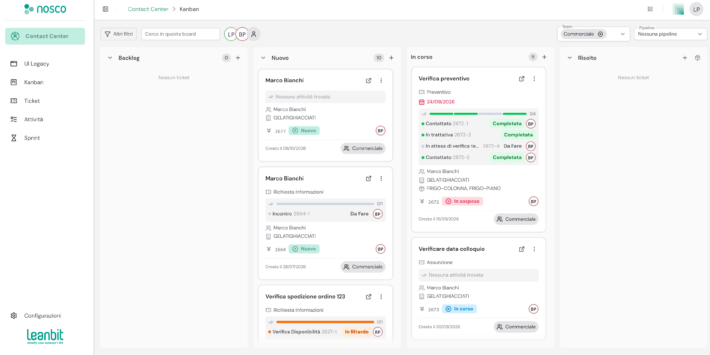
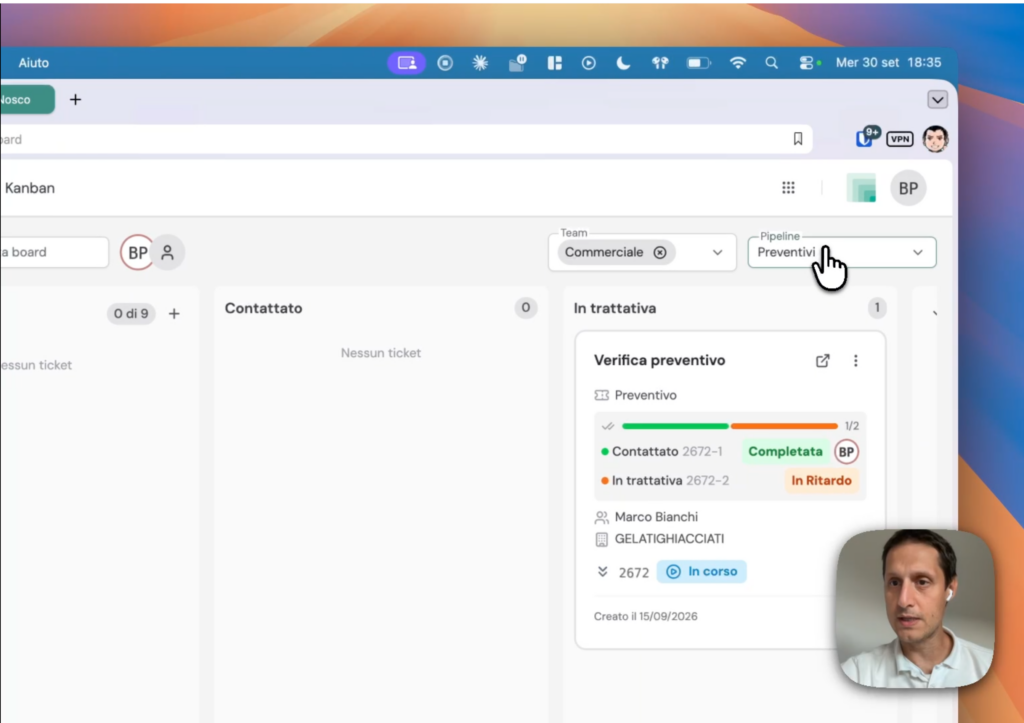
Mentre in una vista standard le colonne rappresentano soltanto uno stato generico (Nuovo, In corso, Risolto), la struttura avanzata di una pipeline nel crm permette di definire collocate intermedie legate a specifiche tipologie di attività (ad esempio: In attesa di verifica tecnica, Offerta inviata, In trattativa).
I principali vantaggi di una pipeline nel CRM flessibile:
Tracciabilità chiara: Tutto il team sa esattamente a che punto si trova ogni ticket.
Riduzione degli errori: Le attività necessarie vengono definite in sequenza logica.
Maggiore velocità operativa: Meno passaggi manuali e comunicazioni interne ridondanti.
Video Tutorial: Configurazione Pipeline su Leanbit
Guarda il video completo su Dailymotion per seguire il passaggio pratico direttamente all’interno dell’interfaccia di Leanbit:
🎬 Guarda il video tutorial su Dailymotion
Come configurare e personalizzare una Pipeline nel CRM su Leanbit: Guida Passo Passo
1. Definire le Tipologie di Attività: Prerequisito per la creazione delle colonne.
Prima di aggiungere nuove fasi alla pipeline, è necessario configurare i tipi di attività coinvolti:
Vai nella sezione Configurazioni in basso a sinistra.
Crea la nuova Tipologia Attività necessaria (es. Verifica tecnica).
Collega la nuova attività alla Tipologia Ticket di riferimento (es. Preventivo o Offerta).
2. Selezionare o Creare una Nuova Pipeline: Pannello di gestione pipeline.
Entra nel pannello Tipologia Pipeline.
Scegli se modificare una pipeline esistente (es. Offerta/Preventivi) oppure clicca su Crea nuova pipeline assegnandole un nome (es. Pipeline di test).
Associa la pipeline al Team di riferimento (es. Team Commerciale o Help Desk).
3. Aggiungere e Personalizzare gli Stage (Fasi): Configurazione dettagliata delle colonne.
All’interno della schermata di configurazione puoi aggiungere nuove fasi tra lo stato Nuovo e lo stato Risolto:
Assegna un nome allo stage: Personalizza il nome visualizzato sulla Kanban Board (es. Verifica Tecnica).
Definisci lo stato: Scegli lo stato del ticket correlato (es. In sospeso).
Flag “Clona attività precedente”: Attivalo per riportare automaticamente i dati inseriti nello stage antecedente senza doversi ripetere.
Flag “Abilita pre-creazione attività”: Genera automaticamente tutte le attività previste in sequenza non appena il ticket viene aperto.
4. Ordinare le Fasi e Aggiornare la Kanban Board: Attivazione della vista visiva.
Una volta aggiunti tutti gli stage necessari, trascina le fasi per impostare l’ordine sequenziale corretto. Salvando le modifiche e tornando sulla Kanban Board, la vista si aggiornerà istantaneamente mostrando le nuove colonne operative.
Best Practice per ottimizzare il tuo Flusso di Lavoro
Per ottenere il massimo dalla configurazione delle pipeline nel CRM, considera questi 3 consigli pratici:
Non eccedere con il numero di colonne: Mantieni la pipeline snella (idealmente tra 3 e 6 stage intermedi) per evitare che la Kanban Board diventi complessa da consultare.
Sfrutta la pre-creazione per i flussi standard: Se una tipologia di ticket richiede sempre le stesse 3 verifiche operative, attiva il flag di pre-creazione per trovarle già pronte ad ogni apertura ticket.
Coinvolgi il team nella definizione delle fasi: Mappa il processo insieme a chi lavora quotidianamente sulle trattative o sui ticket per assicurarti che la pipeline rifletta la realtà dei fatti.
Domande o esigenze specifiche di configurazione?
Ogni azienda ha un flusso di lavoro unico. Se hai dubbi su come modellare le pipeline di Leanbit attorno ai tuoi processi commerciali o di assistenza clienti, il nostro team di supporto è a tua disposizione.
📩 Contattaci direttamente per richiedere una sessione di supporto dedicata.